
Так как обладателей планшетных принтеров с каждым днем становится всё больше и больше, и мы являемся производителем пищевых чернил, то пришло время подробно разобраться (разумеется, я постараюсь донести информацию самыми простыми словами) с понятием цвета, цветового охвата и профилем для печати.
Что нужно понимать:
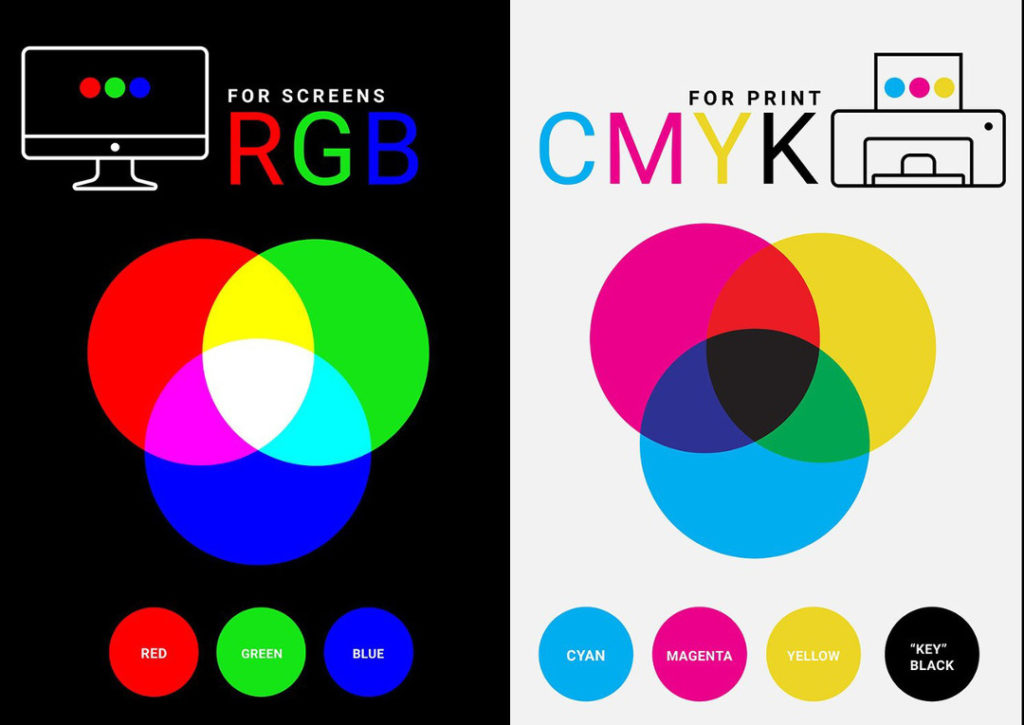
Есть две разные цветовые модели, это:
- RGB – модель, разработанная для экранов мониторов. Путем смешивания RED, GREEN, BLUE получается точка белого. Такой схемой строятся изображения на мониторах устройств. На передачу цвета сказывается подсветка, электроника, преобразующая сигнал с видеокарты на покадровую развертку. Другими словами, нужно понимать, что работаем мы с изображением в много-много миллионов цветов и оттенков в данной системе. Так же, все изображения в интернете по умолчанию имеют модель RGB.
- CMYK – модель, разработанная для печати. Её принцип немного другой, если не сказать, противоположный. Путём смешивания цветов CYAN, MAGENTA, YELLOW – мы получаем черный цвет (условно черный цвет, визуально он темно-серый). Именно поэтому в данной схеме добавлен черный цвет. На некоторых СНПЧ принтера подписаны цвета именно таким образом – C, M, Y, K (*bK). По этой схеме печатает принтер, и очень важно понимать, что конечное изделие, на котором печатает принтер, не имеет подсветки.
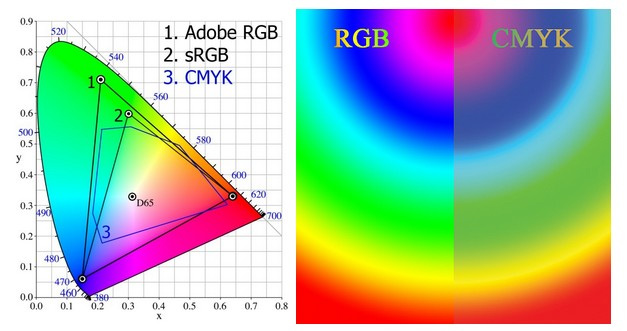
Мы разобрали две цветовые модели, в которых представление цвета идет разными методами. Далее нужно сказать о том, что данные схемы имеют разный цветовой охват. Цветовой охват — это замкнутая область эталонного цветового пространства, внутри которой находятся все возможные цвета исследуемого цветового пространства. Другими словами, мы имеем две системы с разным цветовым охватом и еще и пищевые чернила со своим, обычно более узким (ужЕ, чем на картинке для примера), цветовым охватом. То есть пятно цветового охвата пищевых чернил ещё меньше, чем CMYK на картинке. Пример указан на картинке.
Именно поэтому принтер не может печатать «ядовитые» цвета! Они просто лежат вне зоны цветового охвата. Именно поэтому передать картинку «из монитора» на печатное изделие в соотношении цвета 1 к 1 – НЕВОЗМОЖНО!
Если с этим все понятно, то, причем тут профиль и зачем это все нужно? Профиль нужен, чтобы МАКСИМАЛЬНО приблизить отображаемые цвета и оттенки на мониторе к печатным.
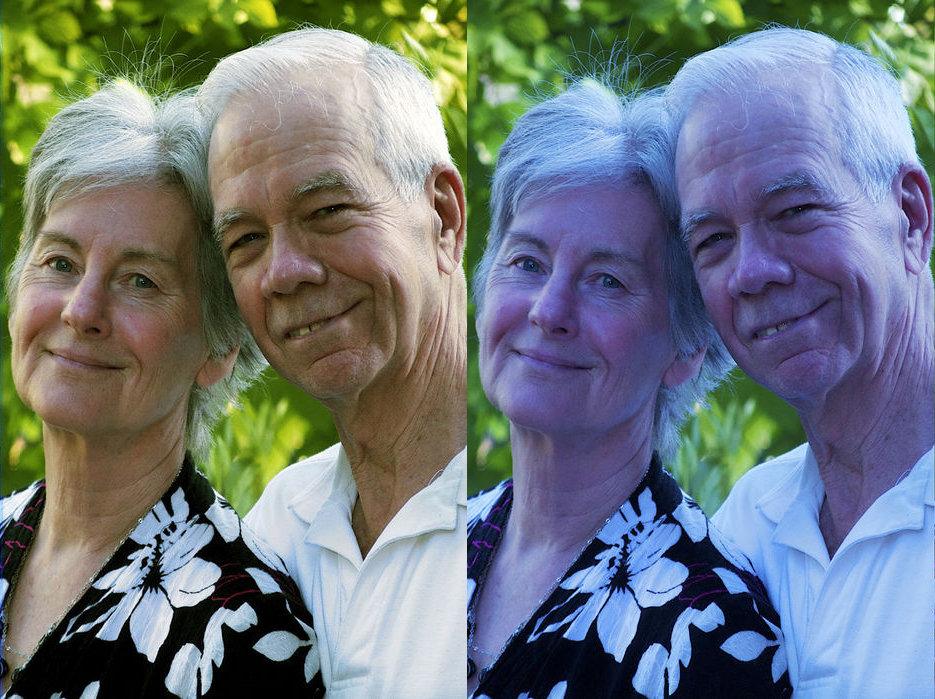
Возможно, вы сталкивались с таким понятием как «паразитные оттенки» при печати. Фото слева – пример отображения на мониторе, фото справа – печать на принтере без коррекций и профиля.
Обычно они («паразитные оттенки») проявляются в серых оттенках. Иногда говорят, что картинка при печати синит, зеленит, краснит… Так же, вероятней всего, вы сталкивались с недостаточной детализацией картинки, когда на мониторе вы видите цвет и оттенки, а при печати этот участок заливается одним плотным цветом.
Тут позволю добавить еще немного теории:
Производитель принтера изначально «вшивает» в «мозги» принтера, своего рода универсальную карту миксования цвета к своим (это ВАЖНО!) чернилам (настройка в Photoshop — цветом управляет принтер). Так же производитель принтера дает нам вместе с драйвером принтера профили для чернил и типа бумаги, на которых пользователь впоследствии будет печатать. Этим самым профилем производители принтеров «подгоняют» цвета и оттенки на фотобумаге, так как бумага в свою очередь имеет свою белизну, впитываемость и тд…
Помимо этого, любой производитель пищевых чернил «вписывает» их в определенные рамки ТУ при производстве. Именно поэтому, если сравнить чернила разных производителей – то невооруженным глазом можно увидеть разницу в цветах, например, желтый одного производителя будет желтее желтого другого производителя и наоборот. А принтер в свою очередь, знает только эталонный цвет (прописанный в него при производстве) оригинальных чернил и миксует его соответственно. Тут на помощь и приходит профиль. Иногда он так и называется, профиль сопоставления цвета. То есть, профиль конвертирует изображение так, (присваивает цветам и оттенкам «исправленные» цвета и оттенки) чтобы при печати пользователь получил более правильное отображение картинки.
Собственно, еще раз! Для того, чтобы «совместить» цвета и оттенки при печати, и приблизить их к тому, что отображается на мониторе — используется профиль.
Теперь отбросим в сторону базовые вышеописанные вводные с цветовыми охватами и разными моделями – всё это «фундамент» без которого сложно понять назначение профиля. Подошли к самому главному:
1. Профиль – это совмещение цветов и оттенков «монитор-принтер».
2. Использование профиля при печати позволяет достичь бОльшей детализации, убирает паразитные оттенки.
Подведем итог простыми словами:
- Невозможно распечатать все цвета, отображаемые на мониторе, особенно это касается ярких, «ядовитых», «неоновых» и тд оттенков цвета, НО! Можно и нужно МАКСИМАЛЬНО совместить цвета и оттенки изображения на мониторе к изображению «на выходе». Для этого и используется профиль.
- Печать с профилем максимально приближает печатаемую картинку к той, которая отображается на мониторе.
Надеюсь, что я изложил всё понятным языком. )))
Теперь давайте установим профили в Вашу систему (профили написаны для чернил фирмы EVOLUTIONPRINT). Для этого нужно скачать Профиль для чернил EVOLUTIONPRINT
Названия профилей могут отличаться от тех, которые представлены на видео ниже.
Так же, для достижения правильных цветов и оттенков, в вашем редакторе (мы рекомендуем программу PHOTOSHOP) нужно провести еще одну настройку так, как показано на следующем видео.
Теперь давайте всё проверим и попробуем напечатать картинку с профилем (в папке 2 профиля, построенных для чернил EVOLUTIONPRINT, экспериментируйте и выберите наиболее красивый
).
Спасибо за внимание! Спасибо, что выбираете EVOLUTIONPRINT. Не забудьте поставить лайк, для нас это ВАЖНО. )