Здравствуйте, счастливый(ая) обладатель(ница) принтера EVOLUTIONPRINT A4 PRO. Разрешите, от всей компании, поздравить Вас с приобретением «помощника» в вашем творческом бизнесе. Надеемся, что эксплуатация нашего принтера принесет вам только позитивные эмоции и повысит ваше благосостояние, а иначе — зачем это всё? ))))
Именно так я решил начать навигационную статью-инструкцию по установке и настройке принтера PRO-версии, как формата A4, так и удлиненной версии. Сразу нужно отметить, что часть инструкций пересекаются с нашей версией принтера на фрикционном приводе. В дополнение к готовым статьям, я постараюсь ответить на вопросы, которые так или иначе, могут возникнуть в процессе установки. Так же, наш опыт говорит о том, что иногда, пользователь спешит и допускает некритичные, но неприятные ошибки. Поэтому, мы настоятельно рекомендуем не спешить и действовать поэтапно, согласно инструкции. В общем — давайте начинать!
1. Распаковка принтера.
Как упакован принтер? Если коротко, то принтер упакован в короб по аналогии с «детской машинкой в прозрачной коробке». То есть, снизу через удерживающие рейки. Все наши принтеры крепятся к коробу по данной аналогии. Давайте же прейдем к распаковке принтера. Внимательно ознакомьтесь с данной инструкцией.
2. Заправка чернилами.
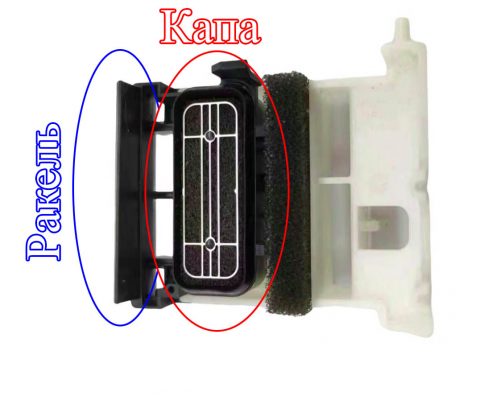
При заправке нужно обратить внимание на пункт 10, и пояснить, что же такое капа, и зачем туда заливать жидкость (около 1 мл.). Капа (укупорочная станция для чернил) — это прорезиненная бортиками губка, на которую паркуется (заезжает) каретка с печатающей головкой. Ракель — это резинка, которая счищает «налипшие чернила» с печатающей головки.
Налить нужно жидкость (около 1 мл.) в капу, до краев резиновых бортиков. Этим, мы заполним помпу жидкостью и помпа создаст бОльший вакуум при первой прочистке печатающей головки.
03. Установка драйвера принтера EPSON L130
Здесь два драйвера для ОС Windows. Не забудьте выбрать модель принтера. Ваш принтер L130.
04. Логика принтера EVOLUTIONPRINT A4 PRO.
Прежде чем продолжать дальше, давайте ознакомимся с логикой работы принтера.
05. Настройка печати, профили чернил.
До первой печати осталось совсем немного, однако, давайте ознакомимся с настройками печати. Стоит отметить, что если вы используете сторонние чернила, то наш профиль не подойдет. Так же, нужно обратить внимание на настройки печати. По факту, принтер может печатать из любого фото или текстовых редакторов. ОДНАКО! При отправке на печать, нужно не забывать выбирать тип бумаги EPSON MATTE. Если же печатать в режиме Простой бумаги, принтер будет интенсивнее «дергаться», что приведет к огрехам при печати.
06. Печать на принтере EVOLUTIONPRINT A4 PRO
Отлично! Вот мы и подошли к первой печати. На самом деле — здесь нет ничего сложного. Давайте дополнительно распишем возможный алгоритм печати в несколько строк:
- Отправить макет в печать (выбрав тип бумаги EPSON MATTE) из редактора.
- Дождаться, когда принтер сделает 2 неудачных захвата бумаги и появится «ошибка замятия бумаги«.
- Нажать кнопку печати на панели базы (слева первая красная кнопка с изображением принтера). После нажатия на эту кнопку принтер поедет в начало печати, попутно выставляя высоту по максимально высокой заготовке.
- Приехав в нулевую точку, принтер начнет печать.
Далее — по аналогии, нужно разложить заготовки и запустить сначала задание в печать, дождаться сообщения «замятия бумаги» и уже после этого — нажать кнопку печати (слева первая красная кнопка с изображением принтера).
Спасибо за выбор EVOLUTIONPRINT. Пусть наш продукт приносит вам прибыль! )))