Урррра!!!! У нас распаковка принтера EVOLUTIONPRINT A4. Возможно это и очевидная вещь, однако в нашей практике были парочку случаев, где по незнанию как упакован принтер, клиент сам того не понимая срезал его составляющие. Обращаю ваше внимание, что сам принтер лучше всего брать (переносить и т.д.) за направляющие. Именно об этом (и не только) пойдет речь в этой статье. Внимание: принтер нельзя переворачивать верх ногами, кантовать и т.д.
Но! Давайте более структурированно и на понятном языке!?
Ок! Для того, чтобы начать распаковку — нужно понять запаковку! )
Отлично! Принтер запаковали. Передаем его в отправку в Транспортную Компанию. Здесь нужно добавить несколько слов о нашем коробе. Короб изготовлен на фрезерном станке с ЧПУ по принципу «шип-паз».
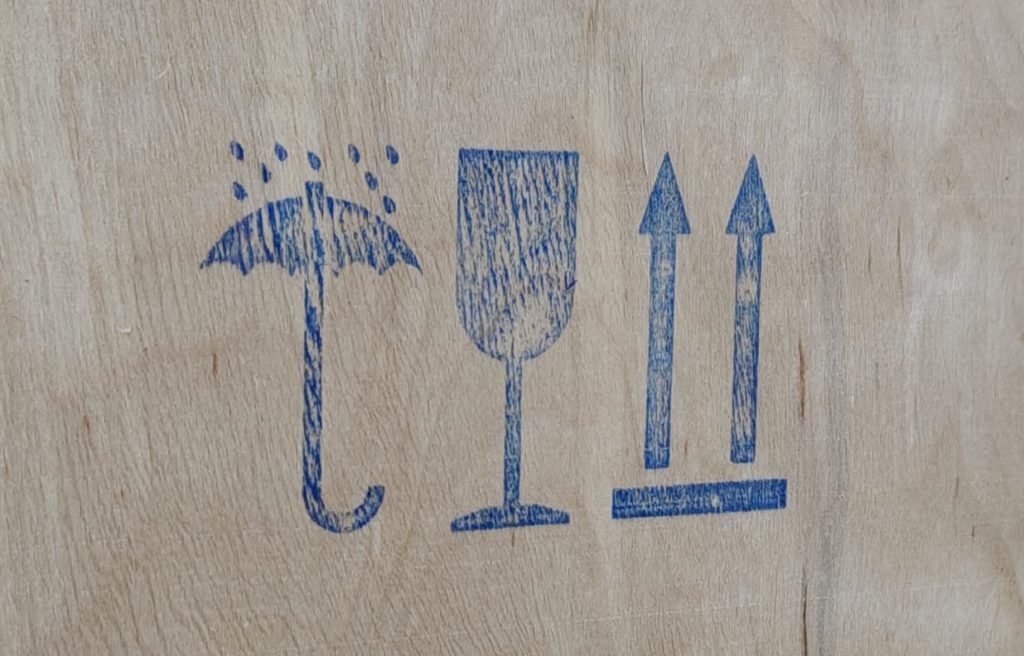
Обязательня маркировка коробки. Знаки для упаковки, которые определены стандартом ISO 780.
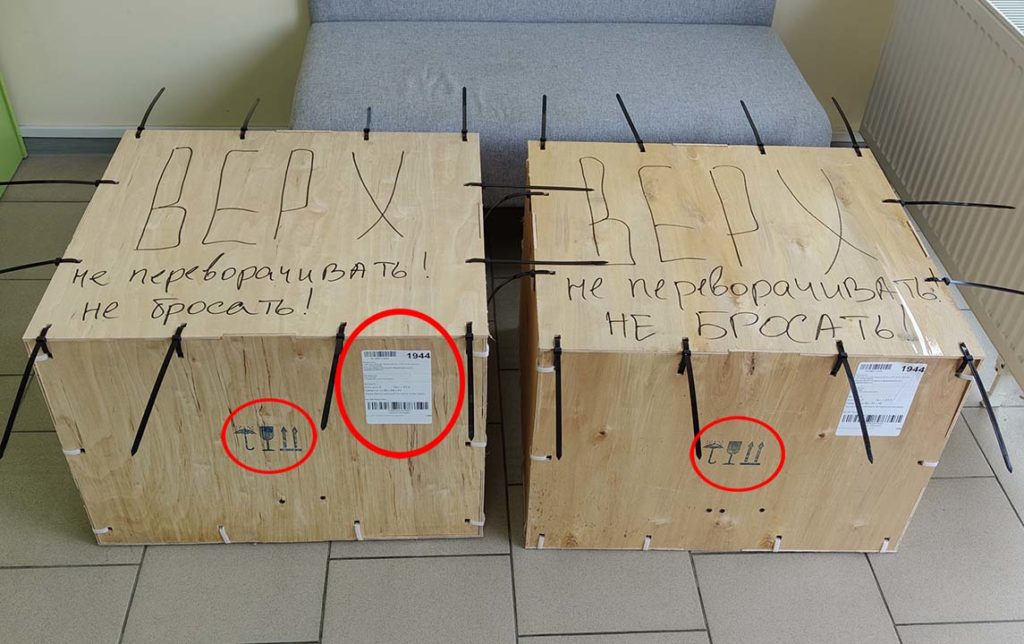
По бокам короба присутствует маркировка со следующими обозначениями:
Зонтик означает, что товар нужно беречь от влаги, указывает на защиту от осадков, намокания и длительного хранения в условиях повышенной влажности воздуха.
Рюмка — обозначение хрупкого товара. Этот знак указывает, что внутри упаковки находятся хрупкие предметы, например стекло или пластик. С тарой нужно обращаться осторожно: не допускать её падения, сжимания, перекидывания.
Две стрелки, направленные вверх, на коробке указывают на правильное положение груза при транспортировке и хранении. Этот символ означает «верх» или «не переворачивать».
Груз должен всегда находиться в вертикальном положении, так как переворачивание или укладка на бок может повредить содержимое.
Так же мы обозначаем "верх" на самом коробе и дописываем фразы "Не переворачивать" и "Не бросать". Сбоку, на короб клеится ТТН.
Движемся дальше! Вы получили принтер в транспортной компании и привезли его в подготовленное место. Самое время его распаковать.
Напоминаем, что принтер закреплен в коробе по принципу упаковки «детской машинки» (закреплен саморезами к основанию коробки снизу через транспортировочные рейки). Для того, чтобы вытащить принтер из коробки, нужно выкрутить саморезы снизу коробки (иногда, могут быть вкручены саморезы и сбоку, как показано на картинке выше). Для удобства рекомендуем воспользоваться шуруповертом.
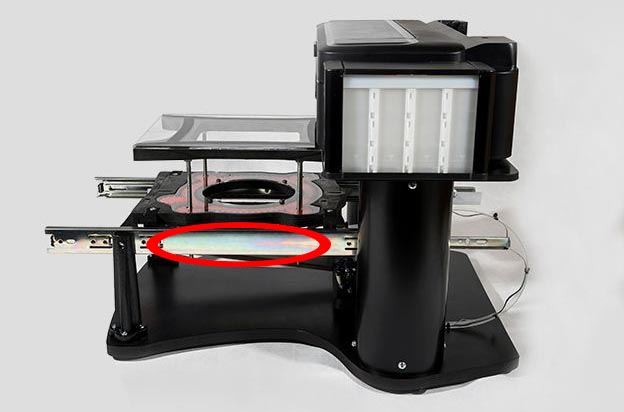
Перед тем, как вытащить принтер из короба, убедитесь в том, что все саморезы выкручены и принтеру ничего не мешает. Доставать из коробки и/или перносить принтер нужно за направляющие (отмечено на картинке).
Продолжаем!
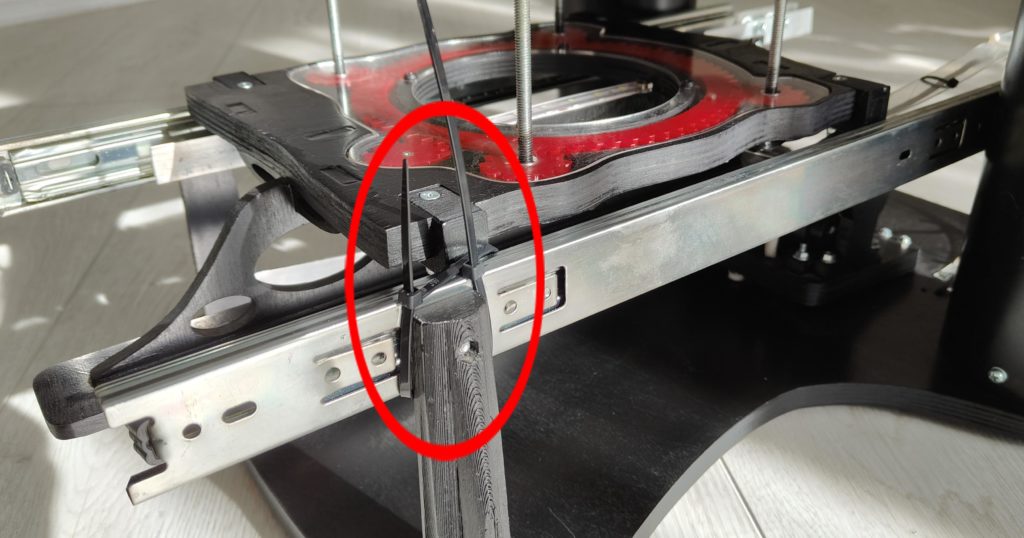
Извлекаем принтер и теперь срезаем транспортировочные хомуты.
Срезать транспортировочные хомуты.
Далее — нужно снять удерживающую ленту каретки, по желанию снять защитные пленочки с принтера.
Поздравляем! Принтер распакован и можно переходить к его заправке и подключению к ПК.